 Simone
Win10 如何安装驱动 联想LJ2500打印机
的有关信息介绍如下:Win10安装联想LJ2500打印机驱动步骤如下:
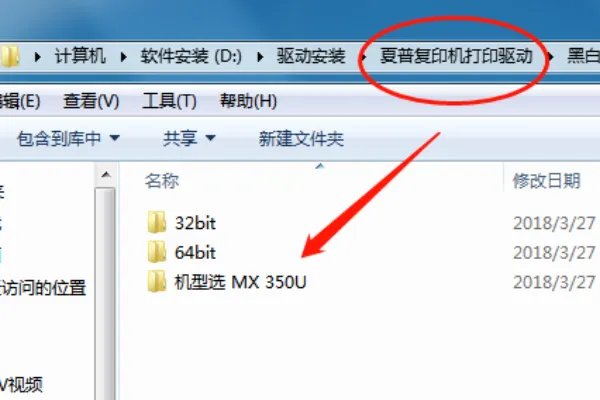
1、首先到联想打印机官网下载相应驱动。
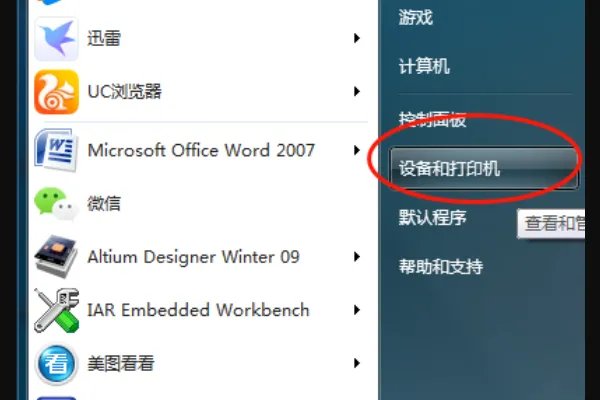
2、接着在电脑主页选择设备和打印机打开。
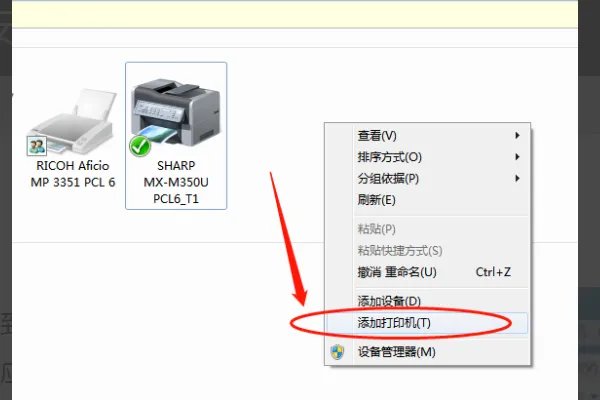
3、选择要安装驱动的打印机,右键选择添加打印机。
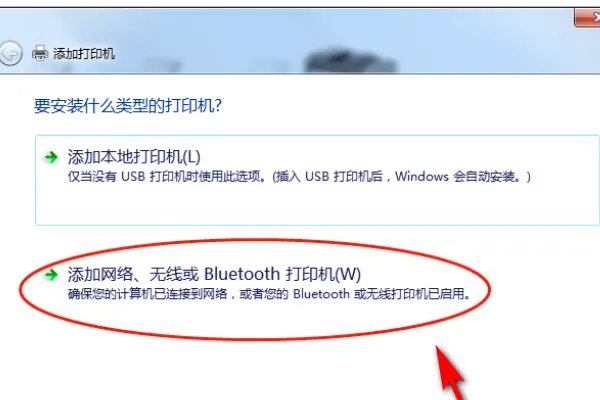
4、选择添加网络、无线或Bluetooth打印机。
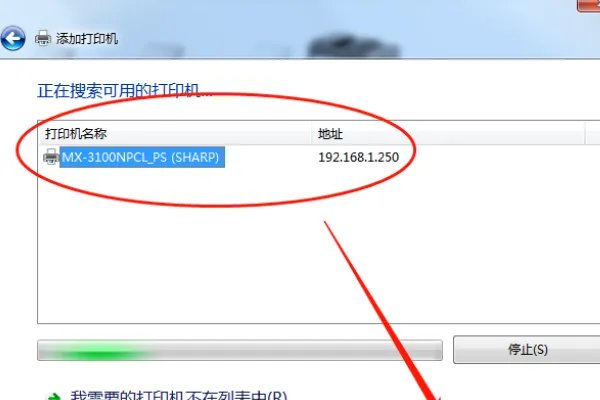
5、选择搜索到的驱动,点击。
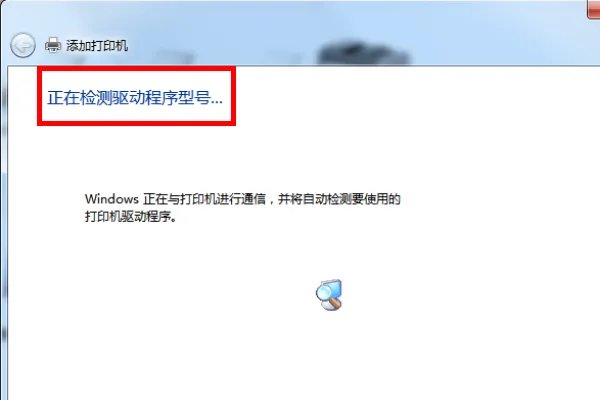
6、正在检测驱动,如图所示。
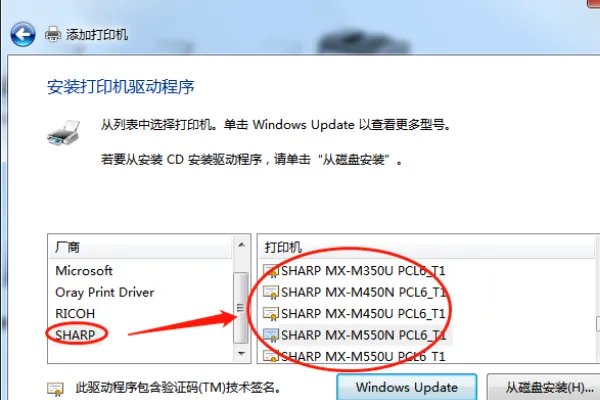
7、选择需要安装的打印机驱动。
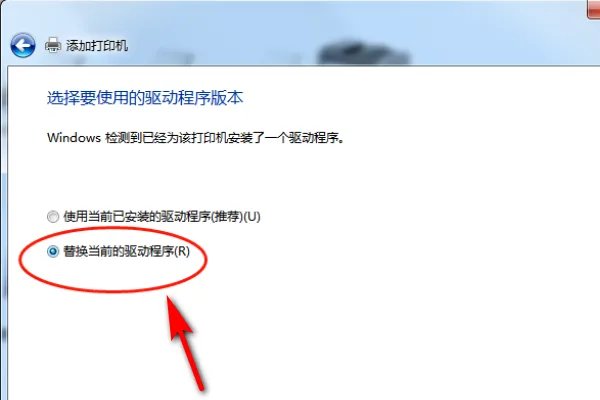
8、选择替换当前驱动程序。
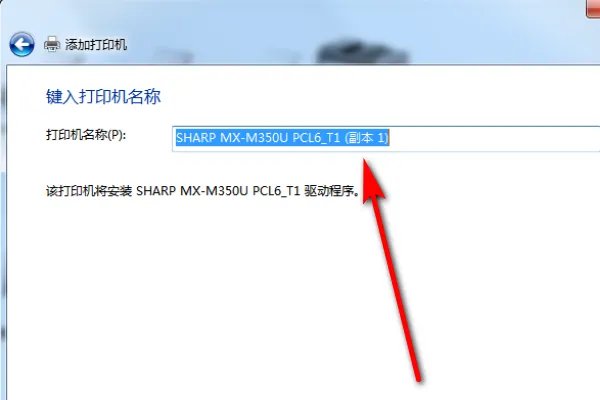
9、可以更改打印机名称。
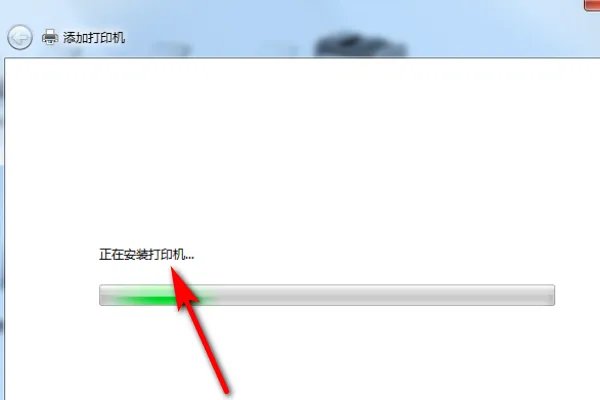
10、正在安装打印机驱动。
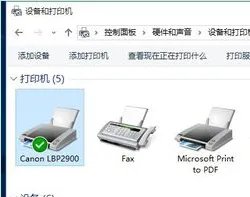
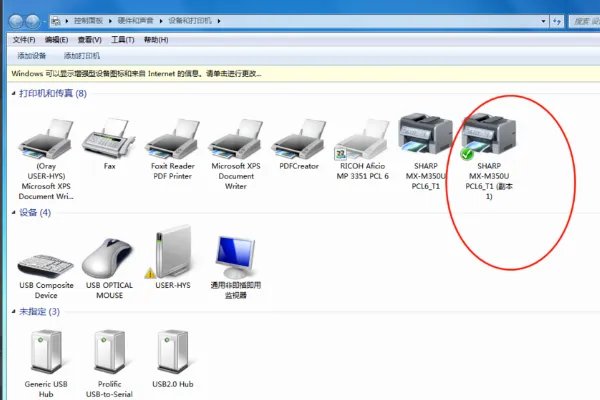
11、回到设备和打印机界面,发现打印机驱动已经安装好了。
方法如下:
1、首先将打印机与电脑进行连接,目前大部分打印机都是通过USB数据线与电脑U口进行连接的。在打印机连接完成后,需要通过以下方法查看打印机连接状态是否正常:
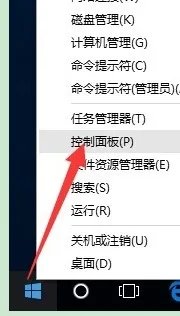
右击桌面左下角的“Windows”按钮,从弹出的右键菜单中选择“控制面板”项。
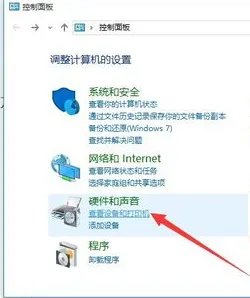
2、从打开的“控制面板”界面中,点击“硬件和声音”栏目中的“查看设备和打印机”按钮进入。
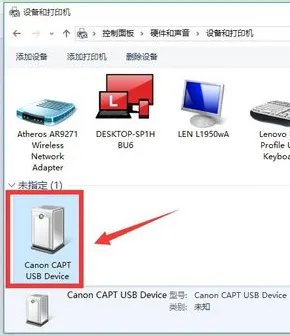
3、此时将打开“设备和打印机”窗口,从此界面中就可以找到“未指定”的设备,此设备便是当前所连接的打印机。
4、Win10正式版打印机驱动的安装方法:
在此使用“驱动精灵”来安装打印机驱动。对此需要在“驱动精灵”官方网站获取支持Win10系统的“驱动精灵”程序。

5、安装并运行“驱动精灵”程序,从打开的程序主界面中点击“立即检测”按钮和,待检测结果完成后,勾选对应的“打印机驱动”,同时点击“驱动版本号”。
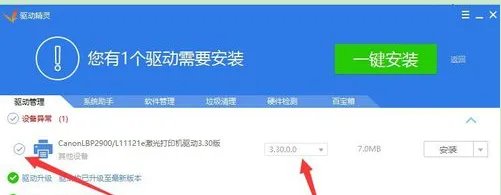
6、从弹出的“驱动版本选择”界面中,根据自己的实际需要选择相应的版本,在此建议选择“稳定版本”。
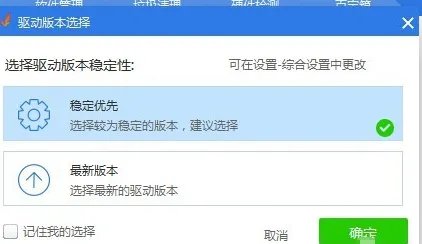
7、待打印机驱动相关参数设置完成后,就可以点击打印机右侧的“安装”按钮。
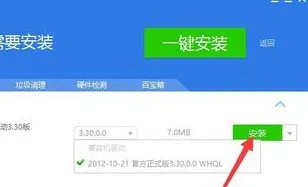
8、此时“驱动精灵”将自动下载有关此打印机的稳定版本驱动,同时在界面的右侧可以看到驱动下载进度。
9、待驱动下载完成后,将自动进行打印机驱动的安装操作,在此只需要点击“下一步”按钮即可完成整个打印机驱动的安装操作。
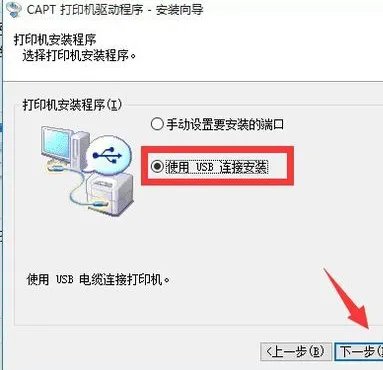
10、打印机驱动安装完成后,重启一下计算机,就可以正常使用打印机啦。同时在“设备和打印机”界面中就可以看到已成功添加的打印机设备。