 Simone
华为手机忘记解锁密码怎么办 华为C8650的
的有关信息介绍如下:如果忘记密码只有以下方法可以尝试解决:
1.如果开启了手机找回,可以通过这个功能找回密码;2.强制恢复出厂设置,但会清除手机中的数据资料。
方法一通过手机找回功能:
1) 前提:EMUI 4.1及以下平台、手机开机、手机联网、手机上登录华为账号、有手机找回功能并已开启。
2) 在电脑上登录云服务。
3) 输入用户名和密码进入云服务首页。
4) 在网页上输入云服务账户登录时相同的密码。
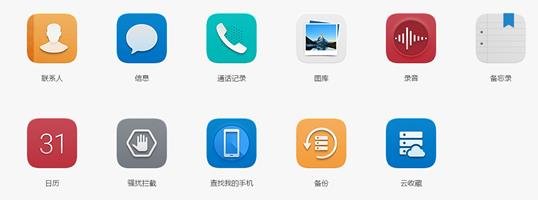
5) 然后选择查找我的手机。
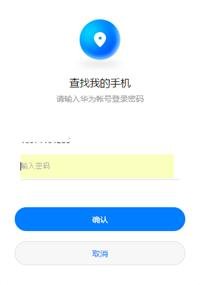
输入华为账号登录密码。
6) 此时页面跳转到定位手机页面,在定位到手机后,点击远程锁定。
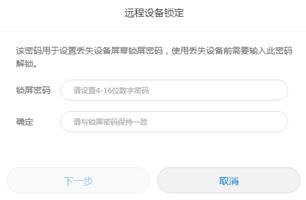
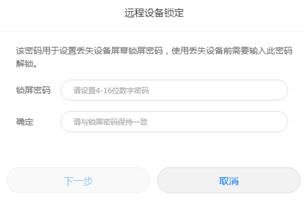
7) 这时,你需要输入新的锁屏密码,点击下一步。
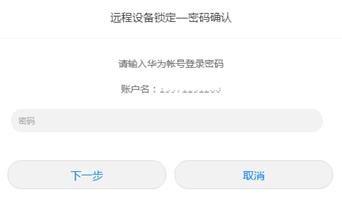
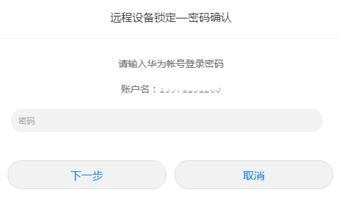
再次输入登录密码确认操作,点击下一步。
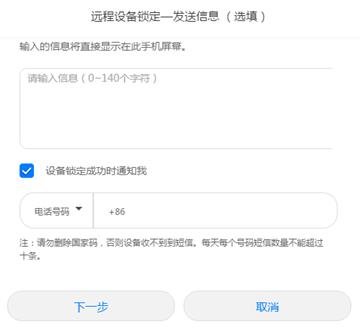
8) 以下步骤操作为选择性操作,如不需要相关提示信息,直接选择下一步,点击锁定即可。
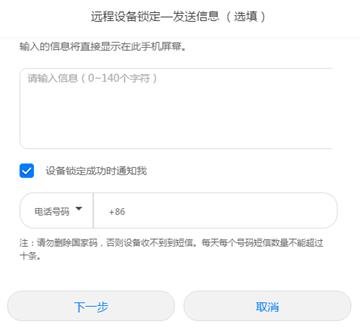
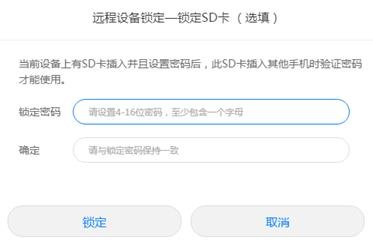
9) 锁定开始后页面上会出现“正在锁定”。
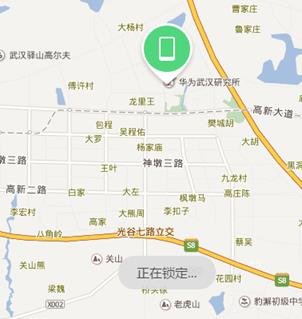
锁定成功后,页面右上角位置会出现“锁定成功”字样,这时使用新设置的锁定密码解锁手机即可。
方法二、强制恢复出厂设置:手机关机,在不插USB线的情况下,同时长按音键上键和电源键,直到显示logo界面,选择恢复出厂设置。
如果以下方法无法解决,建议带购机发票到服务网点处理。如果忘记密码只有以下方法可以尝试解决:
1.如果开启了手机找回,可以通过这个功能找回密码;2.强制恢复出厂设置,但会清除手机中的数据资料。
方法一通过手机找回功能:
1) 前提:EMUI 4.1及以下平台、手机开机、手机联网、手机上登录华为账号、有手机找回功能并已开启。
2) 在电脑上登录云服务。
3) 输入用户名和密码进入云服务首页。
4) 在网页上输入云服务账户登录时相同的密码。
5) 然后选择查找我的手机。
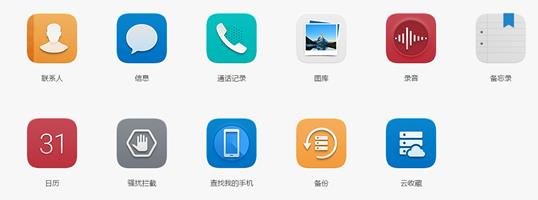
输入华为账号登录密码。
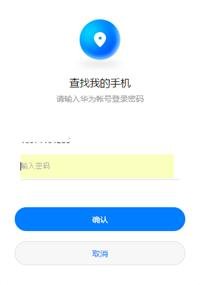
6) 此时页面跳转到定位手机页面,在定位到手机后,点击远程锁定。
7) 这时,你需要输入新的锁屏密码,点击下一步。
再次输入登录密码确认操作,点击下一步。
8) 以下步骤操作为选择性操作,如不需要相关提示信息,直接选择下一步,点击锁定即可。
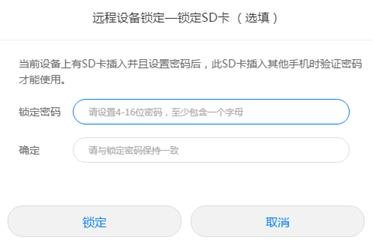
9) 锁定开始后页面上会出现“正在锁定”。
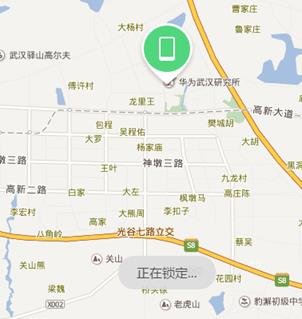
锁定成功后,页面右上角位置会出现“锁定成功”字样,这时使用新设置的锁定密码解锁手机即可。
方法二、强制恢复出厂设置:手机关机,在不插USB线的情况下,同时长按音键上键和电源键,直到显示logo界面,选择恢复出厂设置。
如果以下方法无法解决,建议带购机发票到服务网点处理。