 Simone
Keepass使用入门教程
的有关信息介绍如下:其实,一开始。我觉得我不是那种需要这种记密码软件的人。然后。。。直到我发现,头两天设置的密码,过2天就忘记了。

对于我这种狗吃掉的记性,我也是醉了。所以,在看了一些密码管理软件的文章之后。我最终选择了Keepass和花密。
为什么还要选择花密?

听我娓娓道来。
打开Keepass
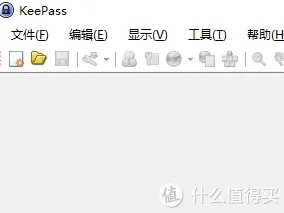
让我们来新建一个
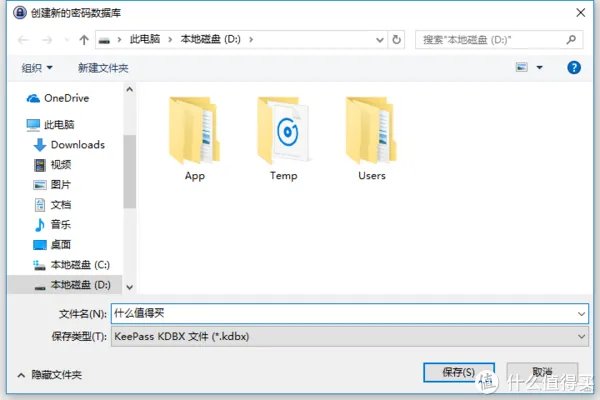
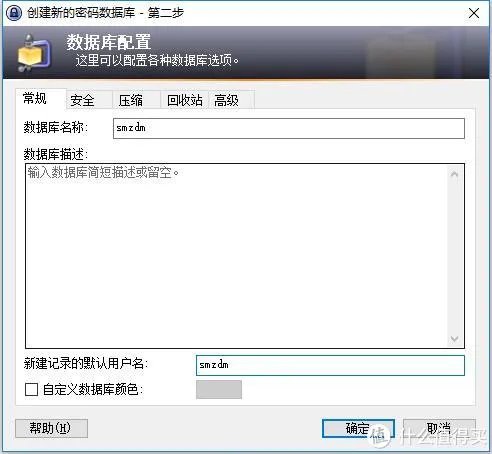
给我们的数据库取名:什么值得买吧。(本想色魔张大妈的

)这时候出来输入密码的框
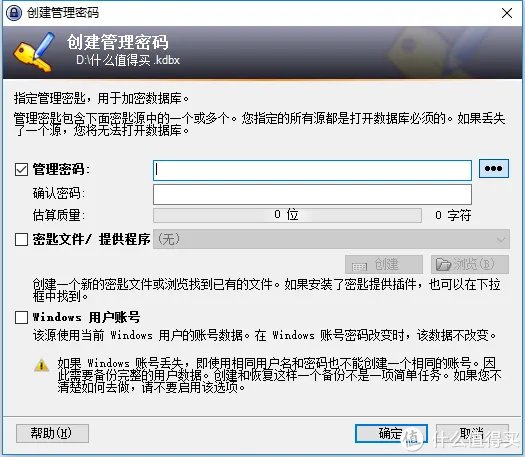
这个就是我们本地密码数据库打开的密码。本来想设置一个自己记得住密码。但是出于安全考虑。用上了花密。花密是一个记住一个密码,然后用一个区分吗,最后得到一个新的密码
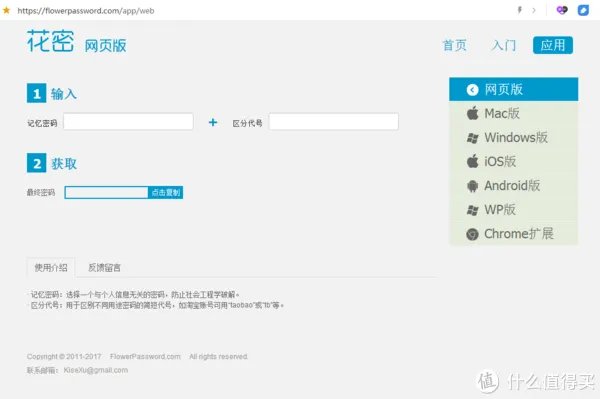
在记忆密码输入123456,你也可以输入字母加数字字符等等,大小写有区别。区别代码。我们输入smzdm。然后就会获取一个密码:KCbCA2aa38c4b353。点击复制。
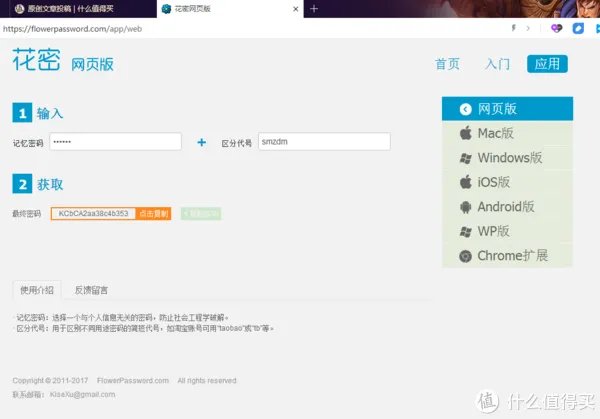
这个密码是不是好高大上。我想要破解的可能性应该不大吧。把这个密码输入到Keepass。是不是感觉安全性又高了一截。
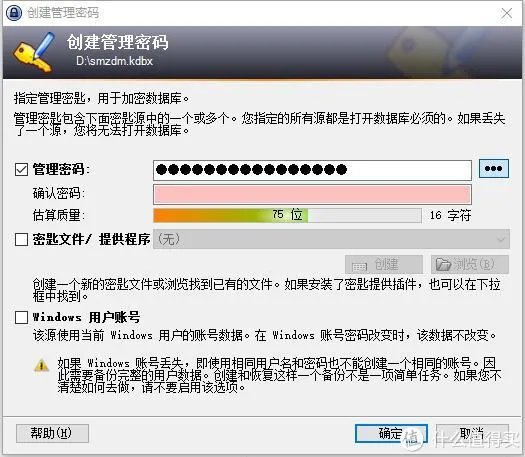
输入密码之后确定,输入数据库名称。还有一个新建记录的默认用户名的填空,这个框有什么用呢,比如你默认很多网站的账号都是一个:例如smzdm,那你在接下来新建的账号密码中就回直接取而不用自己输入。
确定后就来了:
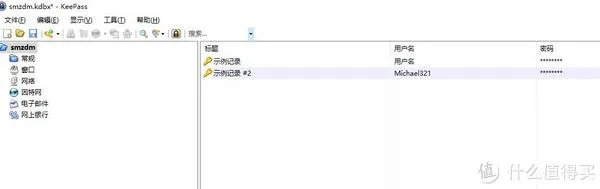
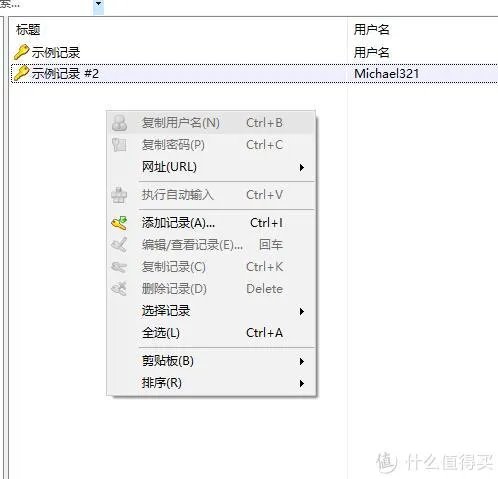
我们看到左边有一些默认分组。这个可以自定义。右边则是分组里面的记录。对右边右键新建记录看看
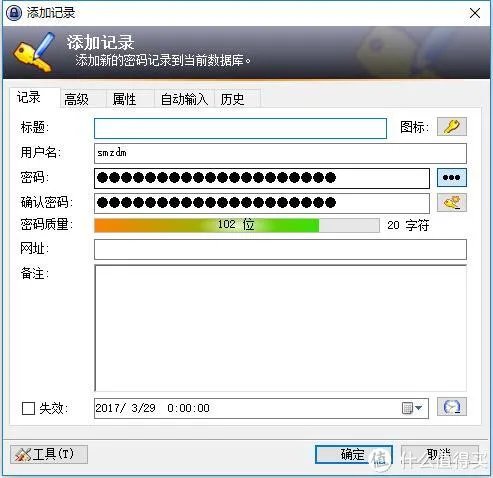
用户名是不是出现我们设置的smzdm了。嘿嘿

我们添加标题:什么值得买。输入密码。如果你想看到密码。点
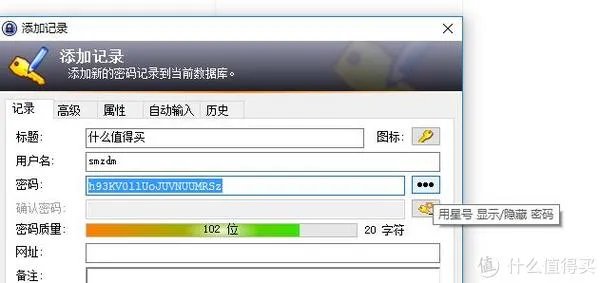
后面的。。。图标。就可以看到了。我们这里随意设置了一个。下面有一个密码质量显示。
然后输入网址:什么值得买登录的网址
还有一个失效时间。我没有用。。反正自己过半年或者一年,抑或是心血来潮就换一下,换了就在这里面记录。
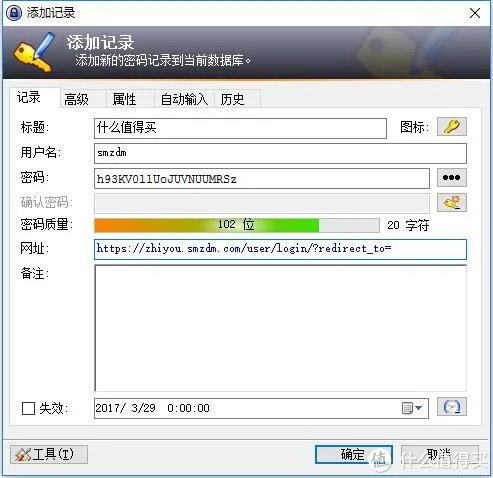
确定就可以了。
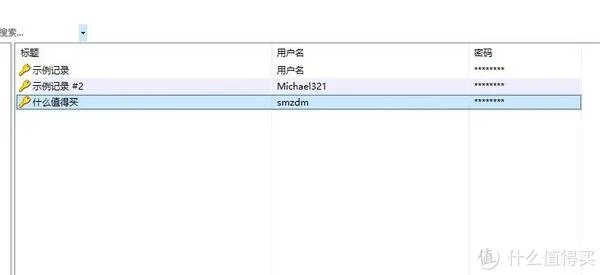
是不是,这样是不是就不会忘记了。忘记了打开看一看。而且数据库是保存在本地的。
还记得前面叫大家输入的网站吗?他是有作用的。对记录右键
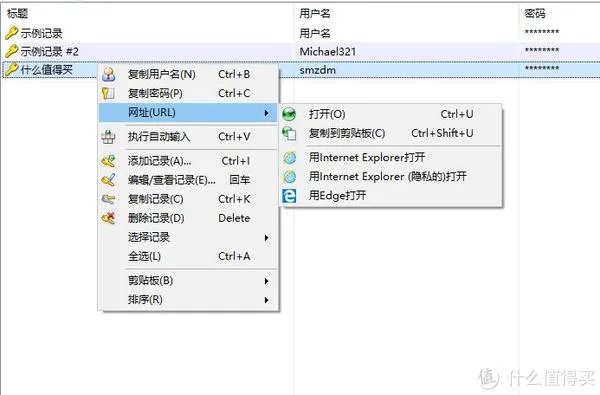
可以直接打开。有些网站会自动识别填充。张大妈好像不可以

。
最后记得点击保存。
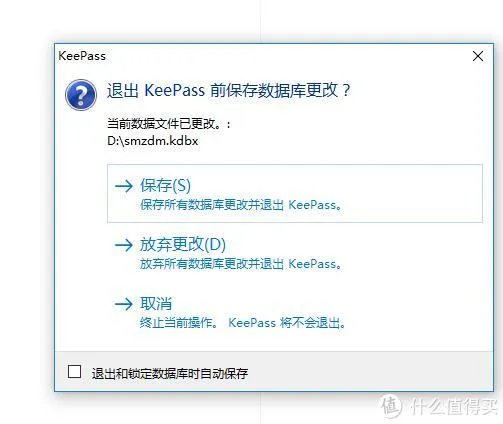
本想写一些高级进阶的。但是时间不允许(其实是懒

),就先写入门吧,哈哈。